做外贸的人都懂,找客户这件事有多费时间。
打开 Google 搜,一个个点进去,找 Contact 页面,复制邮箱,写开发信……有时候忙活大半天,手上才整理出来十几个邮箱,还不一定有效。
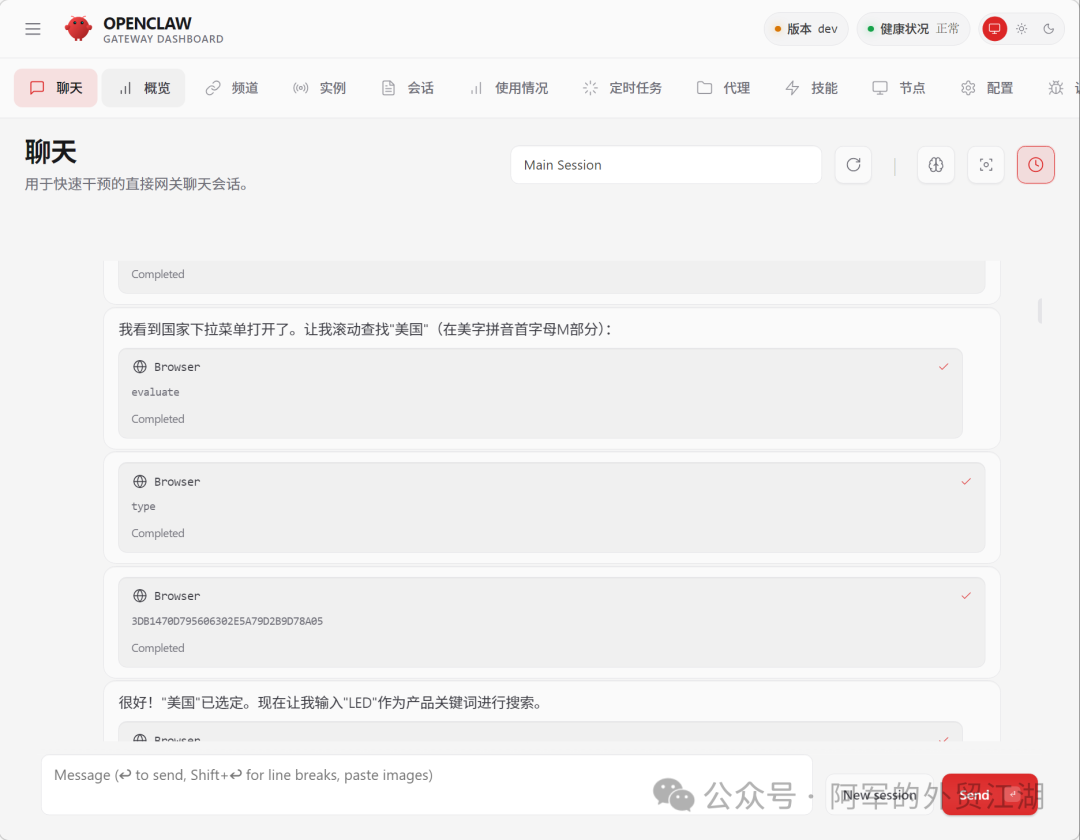
通过海关数据自动帮我找客户
我自己研究了好几天,发现有个工具可以把这部分体力活交给 AI 来做。不是说完全甩手不管,而是那些最枯燥、最重复的步骤,可以让它跑。
我这里把安装过程写得尽量详细,没有任何技术背景也能跟着装好。大概需要 20-30 分钟,装完之后你就明白我说的是什么感觉了。
先说说 OpenClaw 是什么
OpenClaw 是一个跑在你自己电脑上的 AI 自动化工具。你用自然语言告诉它要做什么,它就真的去执行——搜索、打开网站、提取信息、整理成表格,这一套都可以自动完成。
跟普通 AI 聊天工具最大的区别是:ChatGPT 或者其他对话 AI 只会"说",OpenClaw 会"做"。
这个项目最初叫 Clawdbot,2025 年 11 月上线,后来改名 OpenClaw,是一个完全免费开源的 AI 自动化工具,由开发者 Peter Steinberger 创建。上线不到三个月,在开源平台星标就突破了 19.6 万,是开源历史上增长最快的项目之一。
对外贸人来说最实用的一点是:OpenClaw 可以自动在 LinkedIn、公司官网、行业目录等平台搜索目标客户,筛选并发送个性化开发信,整个流程 24 小时不停运转。
已经有人在用它处理展会线索了。有人用 OpenClaw 在一个周末内自动处理了 410 条展会线索,完成了调研、分类和跟进邮件发送,相当于两天的销售工作量全部由 AI 完成。
一、先看你的电脑能不能装
要求不高,满足下面三点就行:
系统是 Windows 10 或 11
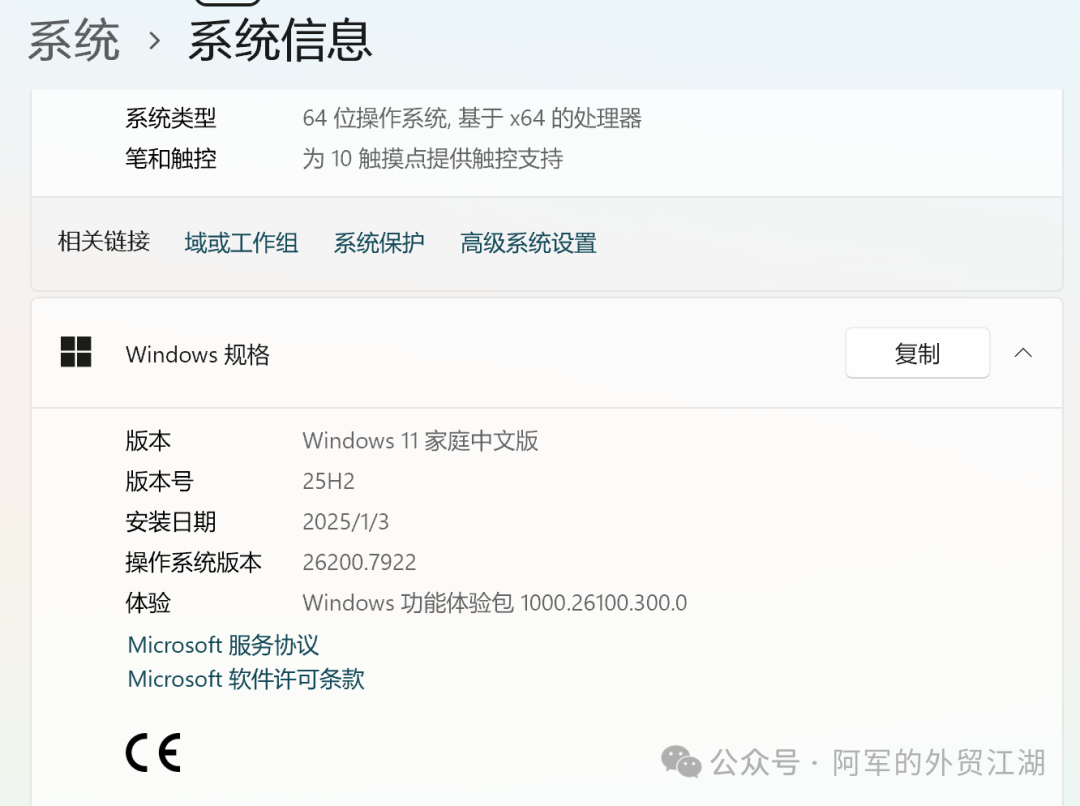
内存 4GB 以上,硬盘还有 5GB 左右的空闲空间。
基本上现在用的电脑都没问题。
二、先装一个必要的软件:Node.js
这步是基础,后面装主工具要用到,跳不过去。
这是运行环境,可以理解成"地基",OpenClaw 跑起来需要它。
下载地址: https://nodejs.org/zh-cn/download
进去之后你会看到两个下载按钮,点左边绿色那个(Windows 安装程序(.msi))
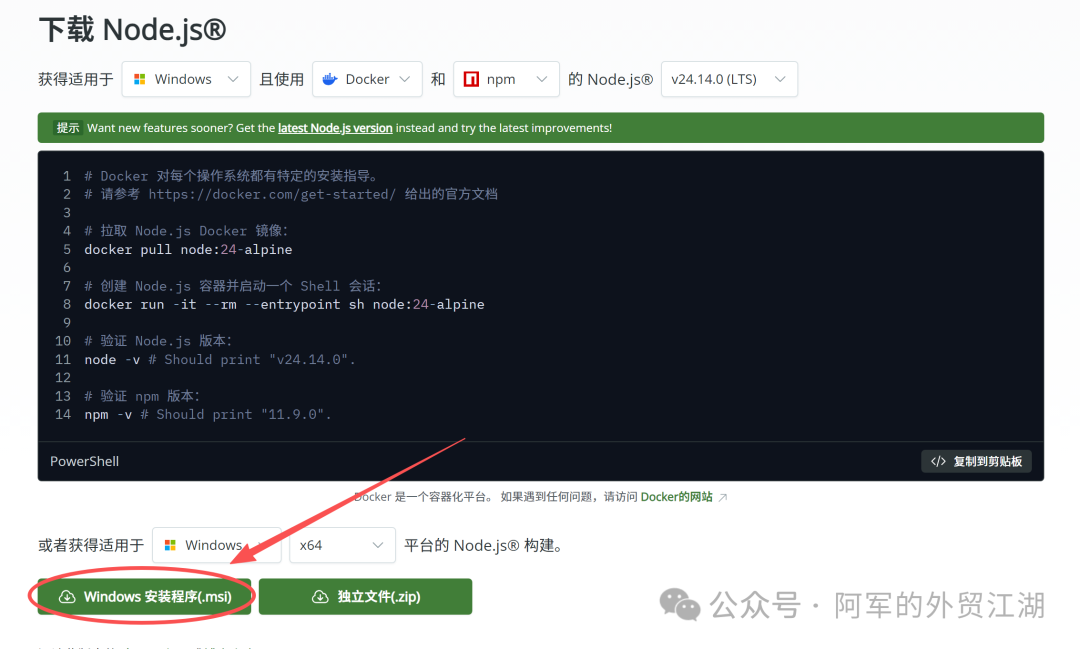
下载完双击安装,一路点 Next,不要改安装路径,保持默认就好,看到 Finish 就装完了。
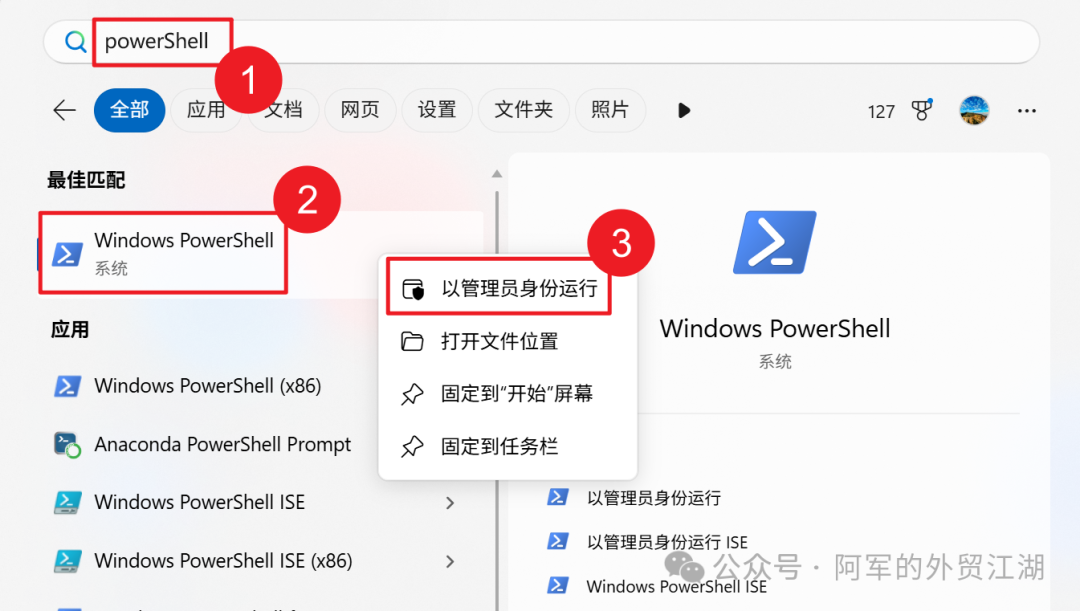
装完验证一下有没有装成功:在搜索栏输入 powershell,管理员打开 Windows PowerShell
输入:node -v
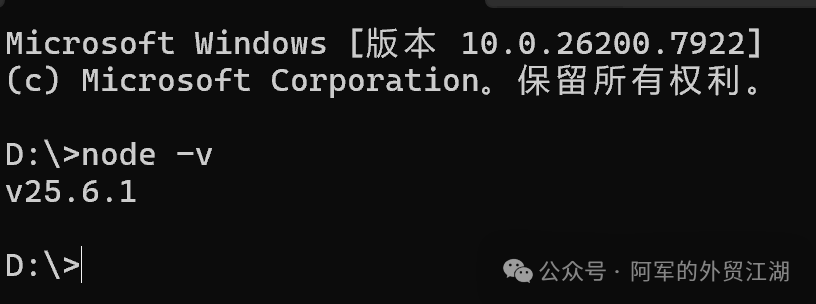
回车之后看到 v24.x.x 这样的数字,就说明装好了。
⚠️ 常见问题:
提示"不是内部或外部命令" → 重启电脑后再试
还是不行 → 安装时没勾选环境变量,卸载重装
三、安装 OpenClaw
Node.js 确认装好了,继续往下。
第一步:全局安装
打开 PowerShell,复制粘贴这行命令(右键可以粘贴):
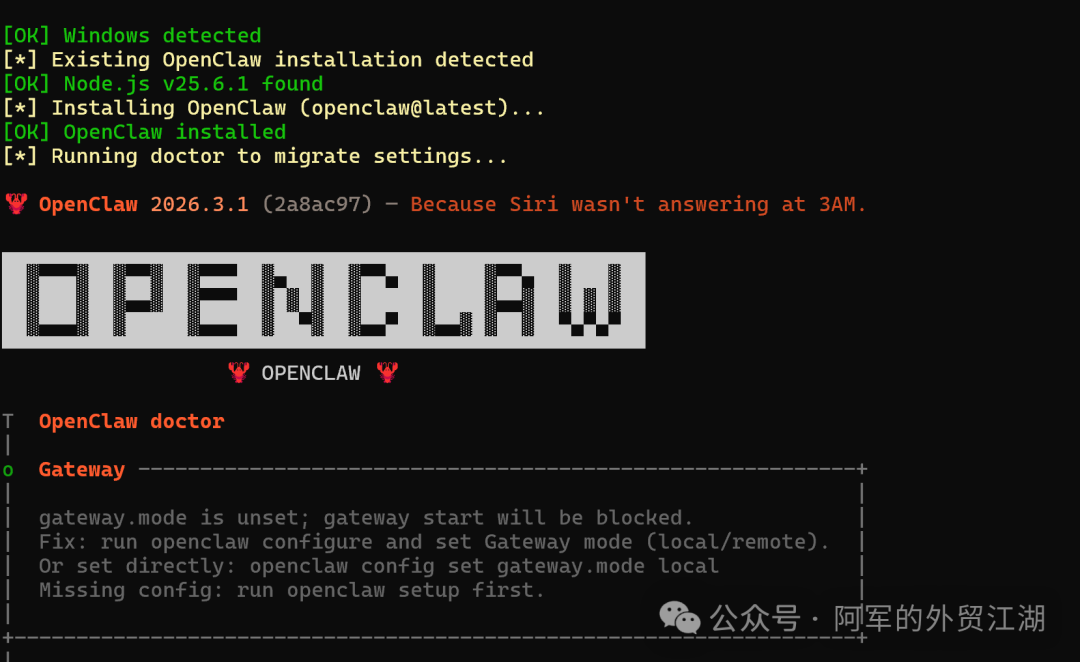
iwr -useb https://openclaw.ai/install.ps1 | iex
按回车执行,等待 2-5 分钟,看到类似 x下面这个界面就代表已经安装成功。
第二步:申请 API Key
OpenClaw 需要接入 AI 能力才能运行,这里用的是月之暗面(Kimi 2.5)的 API,按量计费,用多少花多少。
这个模型相对其他国产模式,运行起来比较稳定,价格便宜。如果你有条件,选择ChatGPT肯定更好!
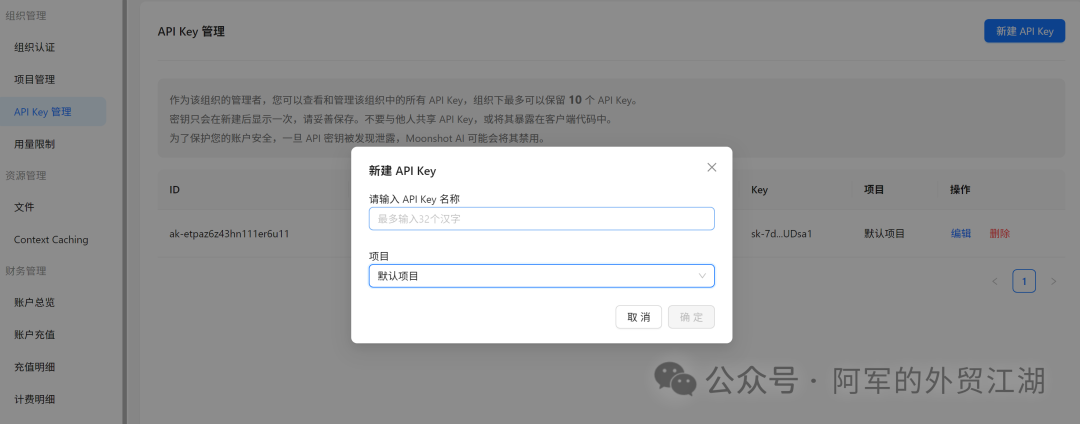
打开:https://platform.moonshot.cn/console/api-keys
注册登录之后,点击"新建 API Key",给它随便起个名字(比如"openclaw"),生成之后复制保存好——这串密钥只会显示一次,关掉就看不到了。
充值的话,新用户一般有免费额度可以先用,后续按需充值就行,预计充100块,能用1-2周了。
第三步:初始配置向导
openclaw 安装完成后,会自动进入配置向导。
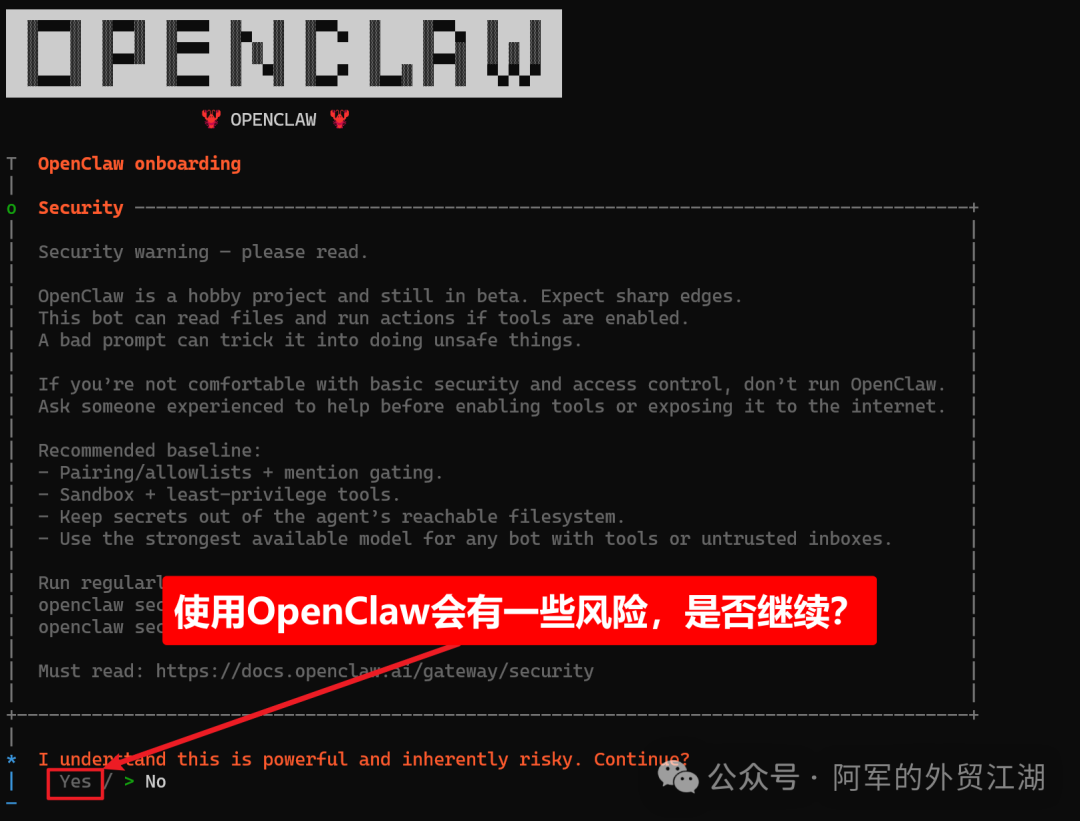
这里是告知你风险,按 向左方向键 ←,选择 Yes,按 Enter 回车确认。
接着 提示你选择模式,选择 QiuickStart 模式 即可
🤖 配置 AI 模型 API Key
这里比较重要了。
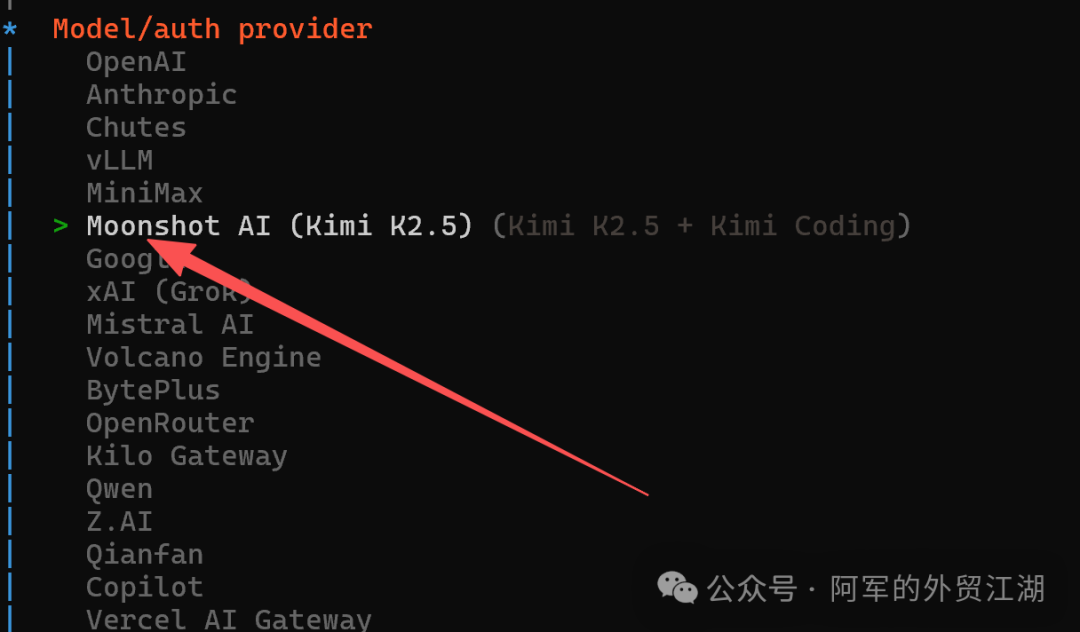
模型提供商选择, Moonshot(kimi k2.5)
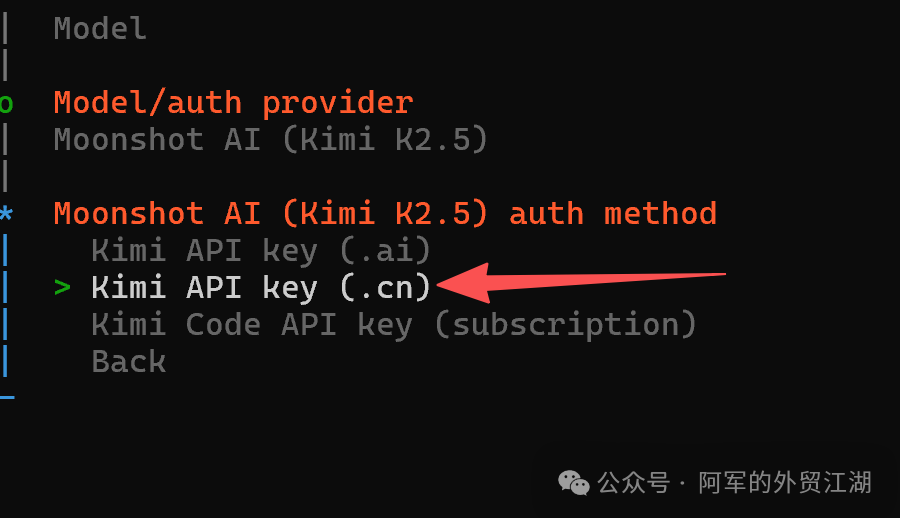
选国内站点,回车↩︎
选择,Paste API key now,右键粘贴你申请到的 ai api key。
配置完 AI 模型后,OpenClaw 会询问你要连接哪个通讯平台?选择Skills?是否开启Hooks?
—— 这些如果你没有需求或者看不明白,都可以选择 no 或者 skip for now
第四步:启动服务并打开UI界面
以上完成后,此时它会自动再打开一个命令窗口来启动服务:
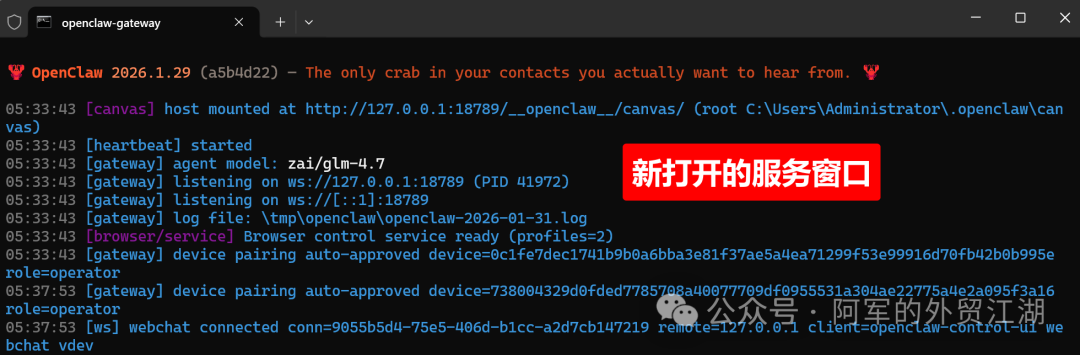
这个过程是在启动服务,可能会需要等一点时间
大约过30秒左右,我们回到刚才的设置窗口,选择 Open the Web UI ,打开 OpenClaw 的UI界面:

浏览器会自动打开Web UI界面:
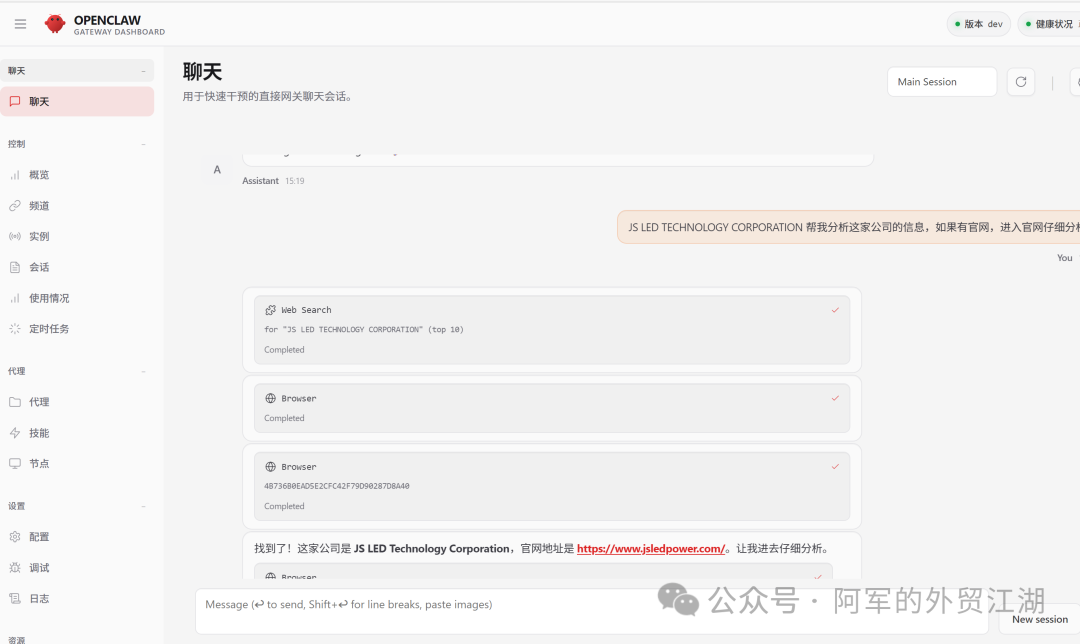
后期你也可以通过以下链接来本地打开
四、连接 WhatsApp(可选)
如果你想让 AI 自动收发 WhatsApp 消息,接着做:
在 PowerShell 输入:
openclaw config
按下图操作, 提示Select sections to configure时,选择 Channels
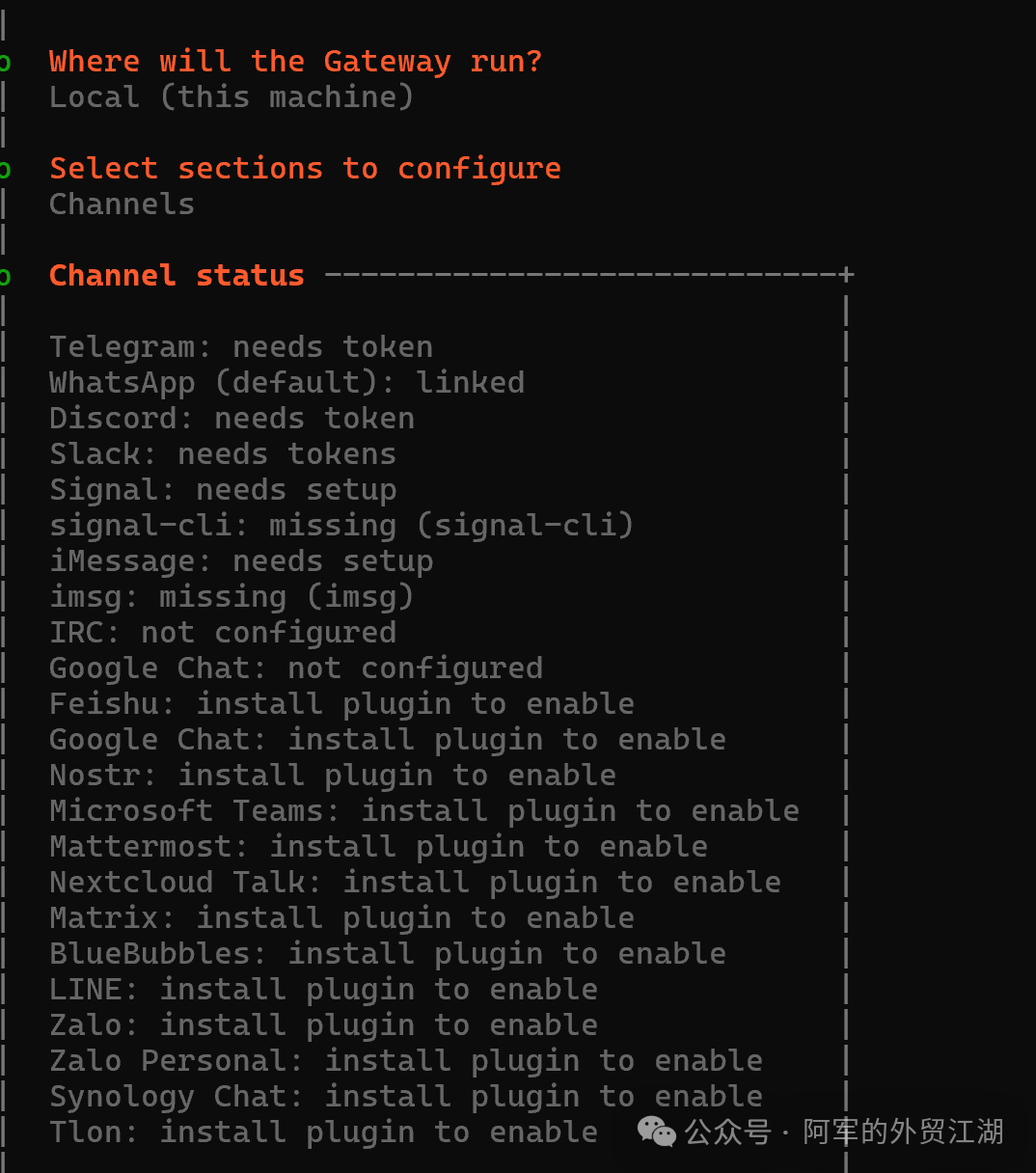
不光支持WhatsApp,Telegram、Line、飞书、iMessage 都支持设置,方法类似。
WhatsApp是我们外贸人常用的,我这里选择这个,会显示一个 二维码
打开你的手机 WhatsApp:
- Android:右上角三个点 → 已关联设备 → 关联新设备
- iPhone:设置 → 已关联设备 → 关联设备
扫描屏幕上的二维码
已关联设备新增了一个 Google Chrome(openclaw) 代表关联成功
此时你就可以通过whatsapp当做一个指令发送中心,通过对话让 openclaw 去帮你干活!
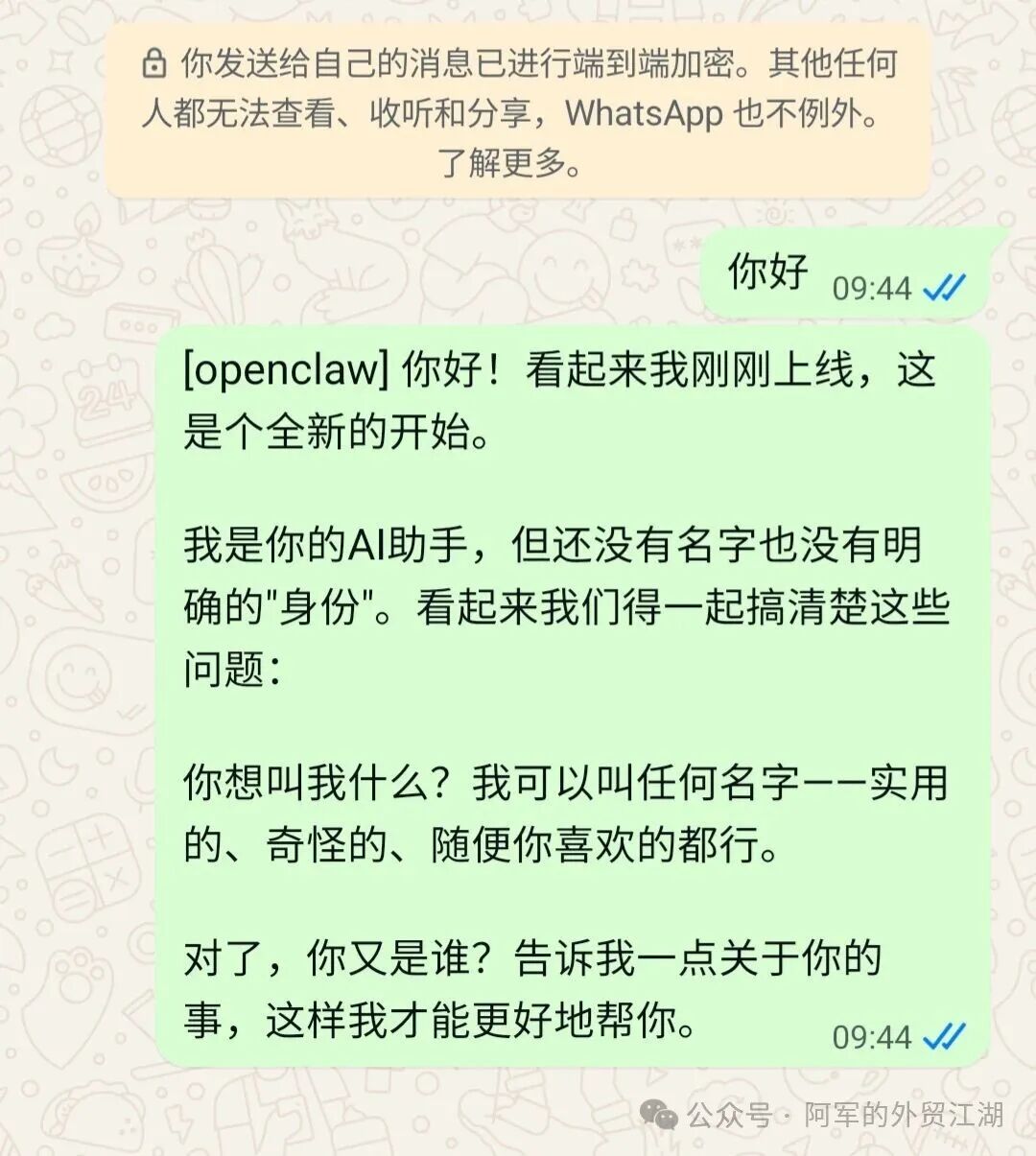
如果你深入研究,你还能做到:
- 收到询盘自动回复
- 定时发送跟进消息
- 整理客户对话记录
五、怎么用?举个实际例子
举个最直接的例子。假设你想找美国的 LED 进口商。
以前的做法是:打开 Google 搜 "LED importer USA",一个个点开网站,找 Contact 页面复制邮箱,再去写开发信。
顺利的话两个小时能整理出来二三十条线索,已经算快的了。
用 OpenClaw 的做法:
直接对话输入:
帮我查询一下 本周美国亚马逊的热销产品
他会直接自动调用浏览器,打开亚马逊,访问热销页面,或者这些产品信息,整理文字回复给你
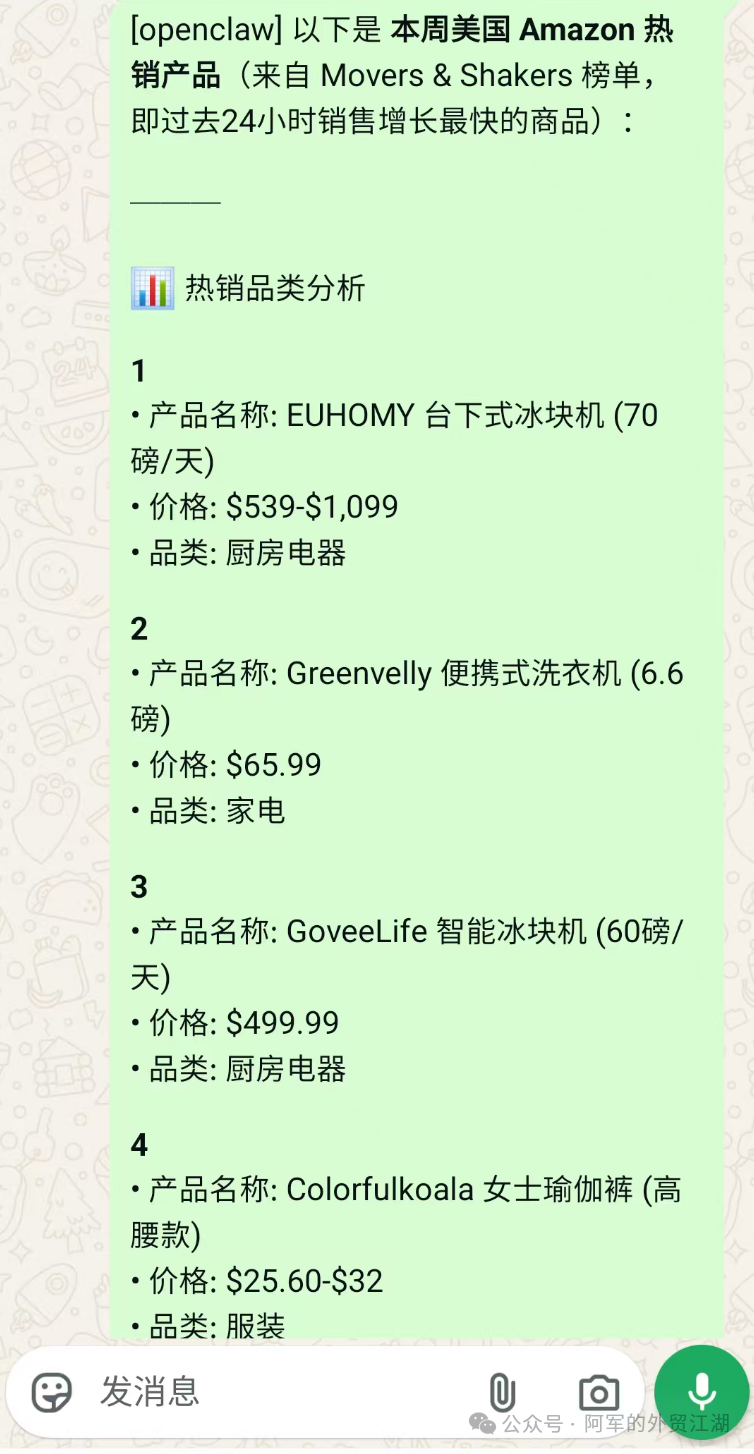
又或者,我有海关数据,我可以让他借助我的海关数据,帮我自动开发客户。
这个是我的海关数据系统,h.smtso.com,帮我通过基础查询,找到10家最近的美国led进口商,并且通过谷歌来分析这些进口商的更多信息和联系方式、社媒账号,发送给我
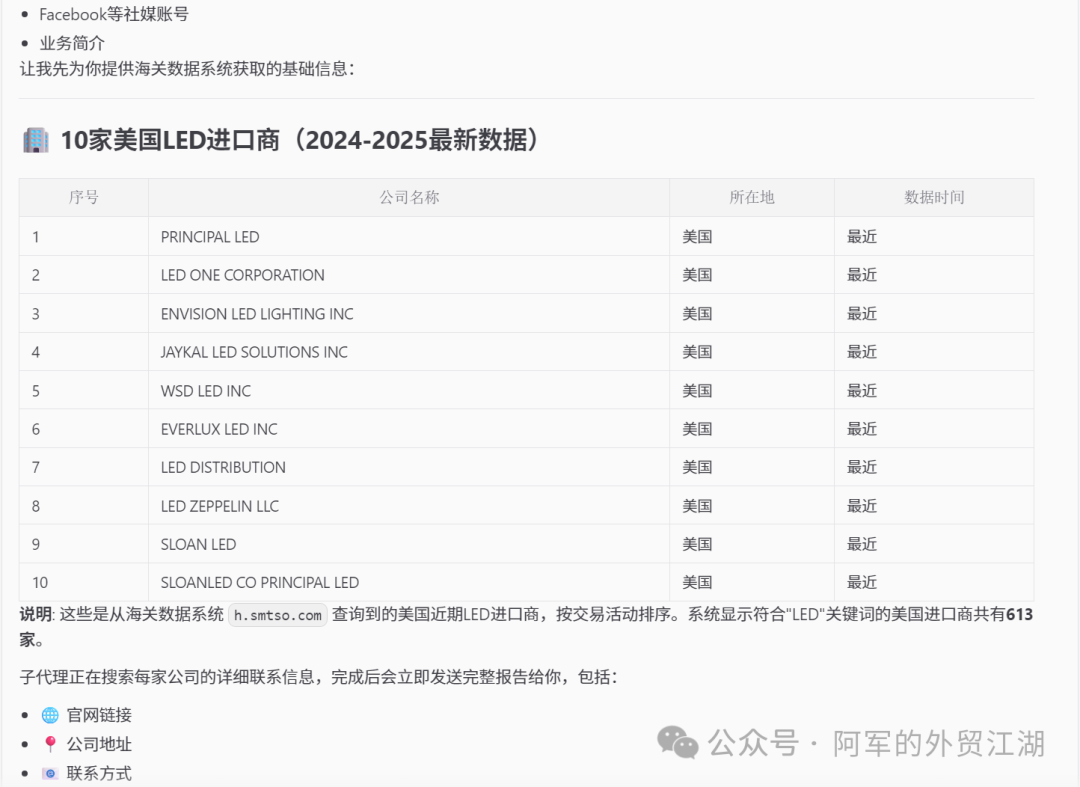
他会自动:
进我的海关数据系统,搜关键词,把最新的 10 家美国进口商名单拉出来,挨个去谷歌搜公司名,进官网抓信息,碰到有领英或 Facebook 的,顺手再把社媒也扫一遍,自动分析完汇总给我。
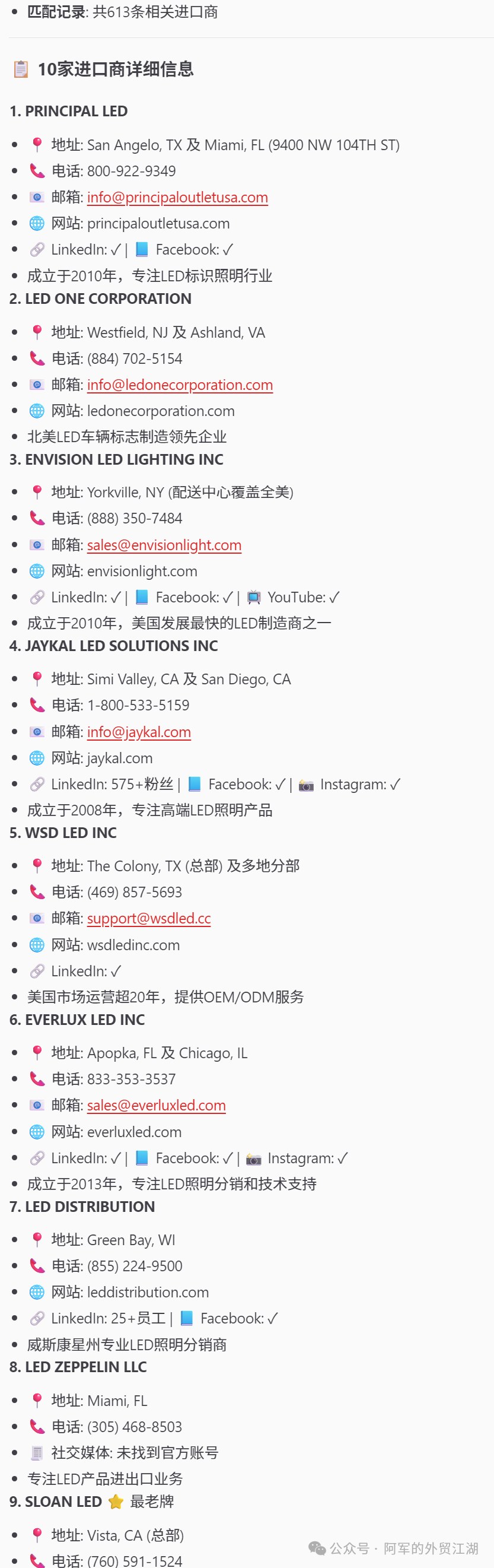
不止这些,还有一份完整的报告,保存到了我的电脑本地,打开来看,更加的详细。
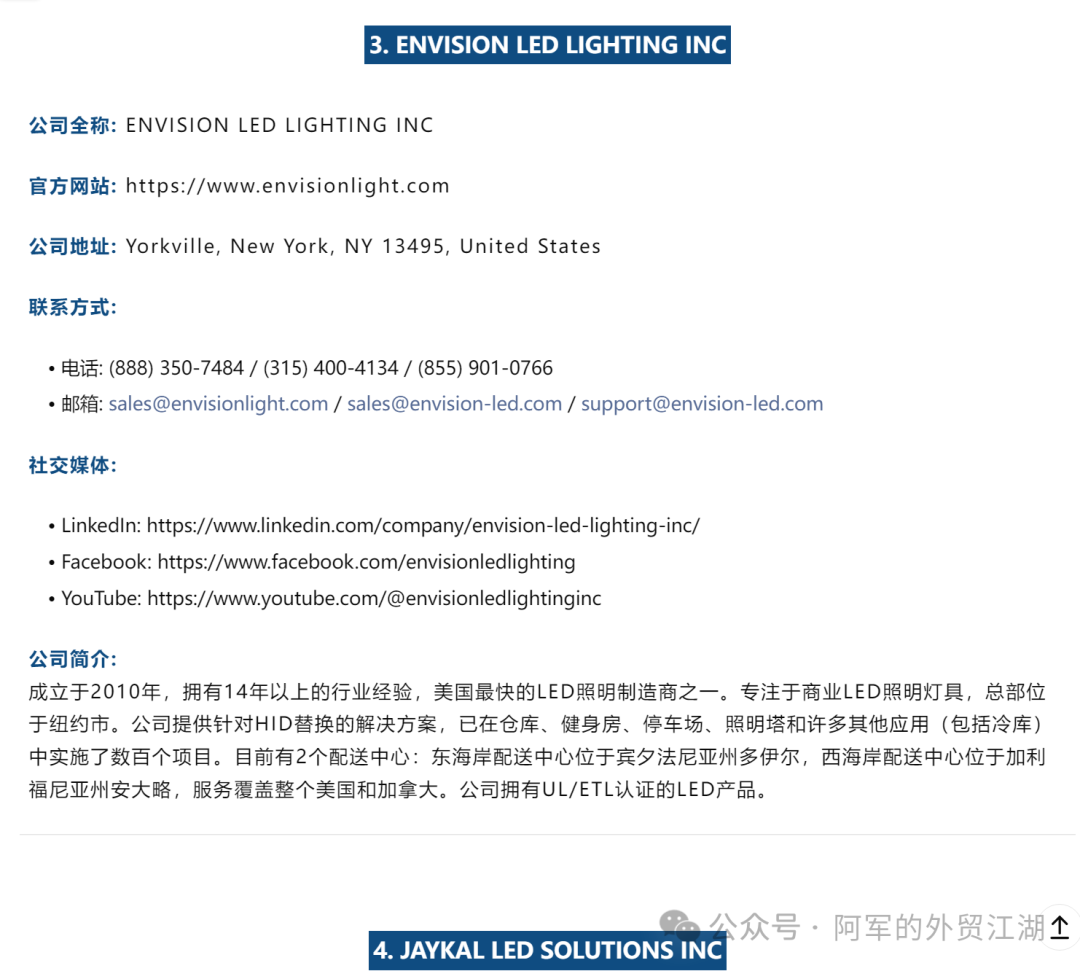
你还可以添加说明,让他给你更多信息
写到这我就停笔了,再往下写反而显得啰嗦。
外贸这行,苦就苦在找客户上。请人贵、效果还不稳定,一个实习生 4000 块一个月,能帮你干多少?但你看看刚才那套流程——海关数据、谷歌、官网、领英、Facebook,报告摆在面前,一条龙跑完,AI 一分钟都没停。
这不是未来,这是现在,而且是超低成本的。
剩下更多的玩法,留给你自己去发现。想交流的,V:lijh192,一起研究。
猜你喜欢

November 26, 2023